> For the complete documentation index, see [llms.txt](https://help.slimemail.vn/start/llms.txt). Markdown versions of documentation pages are available by appending `.md` to page URLs; this page is available as [Markdown](https://help.slimemail.vn/start/cac-buoc-chuan-bi/1.-xac-thuc-ten-mien-gui-email.md).
# 1. Xác thực tên miền gửi email
Để đảm bảo email gửi từ SlimEmail không bị đánh dấu là spam, bạn cần xác thực tên miền gửi.
**Đây là bước quan trọng để email của bạn không bị rơi vào spam.**\
SlimEmail sẽ hỗ trợ bạn thực hiện, bạn chỉ cần làm theo các bước đơn giản. *Quá trình này chỉ cần thực hiện 1 lần duy nhất.*
#### ✅ **Vì sao cần xác thực tên miền?**
* Tăng độ tin cậy cho email gửi đi
* Là điều kiện cần từ Gmail, Outlook... tránh email bị đánh dấu spam
* Ngăn chặn người khác mạo danh gửi từ domain của bạn
* Bắt buộc nếu bạn muốn gửi số lượng lớn *(theo yêu cầu mới từ Google 2024)*
***
### 🧩 **Các bước xác thực domain với SlimEmail**
***
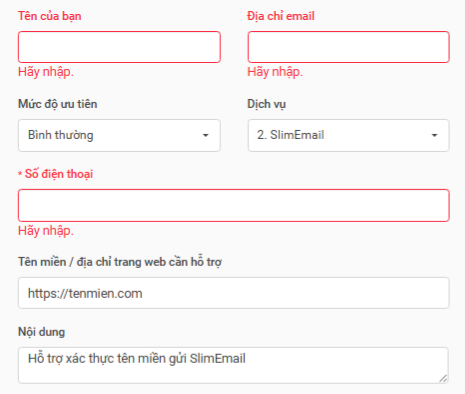
**BƯỚC 1: Gửi yêu cầu hỗ trợ qua website** [**https://hotro24.com**](https://hotro24.com/)
* Nội dung nhập như hình bên dưới
* LƯU Ý: nhập ĐÚNG & ĐỦ thông tin để đội ngũ hỗ trợ SlimEmail liên hệ hướng dẫn bước tiếp theo
***
**BƯỚC 2: Nhận email chứa bản ghi DNS**
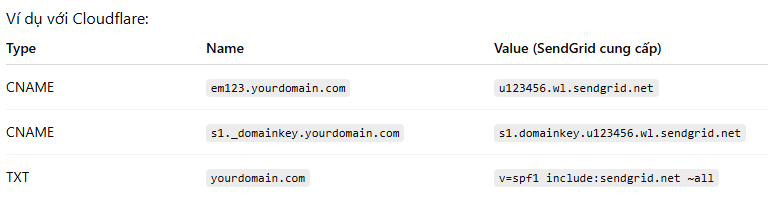
Bạn sẽ nhận được 1 email từ SlimEmail, bao gồm **3–5 bản ghi DNS cần cập nhật**, thường là
* 2 bản ghi CNAME (xác thực DKIM)
* 1 bản ghi TXT (thiết lập SPF)
* (có thể có thêm 1 bản ghi xác thực tracking link)
***
#### BƯỚC 3: Cập nhật bản ghi DNS
Đăng nhập trang quản lý tên miền của bạn *(Cloudflare, GoDaddy, Namecheap...)*\
→ Thêm các bản ghi DNS đúng như trong email hướng dẫn
> **LƯU Ý:** Để tìm hướng dẫn cụ thể cho máy chủ DNS của bạn, chỉ cần ***liên hệ với nhà đăng ký tên miền*** hoặc google để tra cứu từ khoá “Thêm bản ghi TXT tại \_\_\_\_\_”, thay thế dòng trống bằng nhà cung cấp DNS của bạn. Ví dụ: “[Thêm bản ghi TXT tại Mắt Bão](https://www.google.com/search?q=Th%C3%AAm+b%E1%BA%A3n+ghi+TXT+t%E1%BA%A1i+M%E1%BA%AFt+b%C3%A3o)“.
***
#### BƯỚC 4: Kiểm tra xác thực
Sau 15–30 phút (hoặc tối đa 24h), đội ngũ SlimEmail sẽ giúp bạn kiểm tra lại trạng thái xác thực.
**👉 Bạn cũng có thể tự kiểm tra qua công cụ** [**mail-tester.com**](https://www.mail-tester.com)
* Truy cập:
* Bạn sẽ thấy 1 địa chỉ email được tạo ngẫu nhiên, ví dụ:\
`test-abc123@mail-tester.com`
* Sao chép địa chỉ email này
* Đăng nhập SlimEmail và gửi email tới địa chỉ test vừa sao chép ở bước trên
* Sau khi đã gửi email, quay lại trang
* Bấm nút **"Then check your score"**
*Cảm ơn bạn đã tin tưởng và sử dụng dịch vụ SlimEmail !*